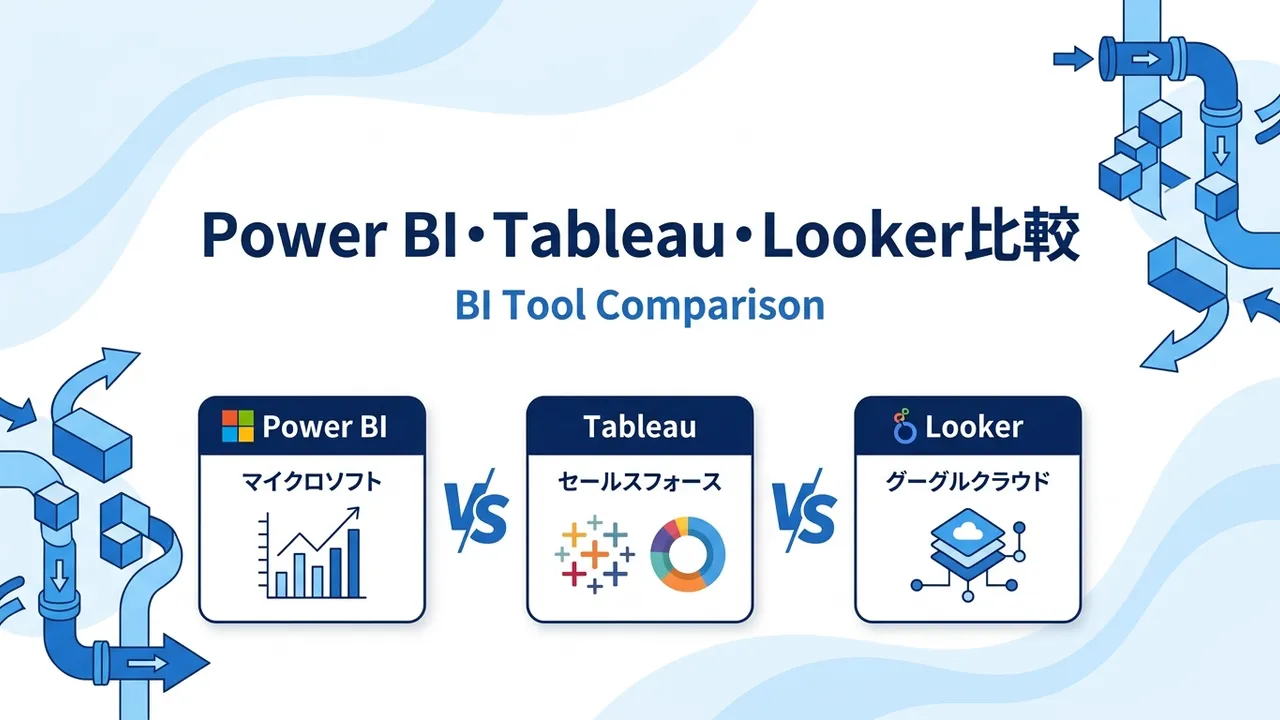
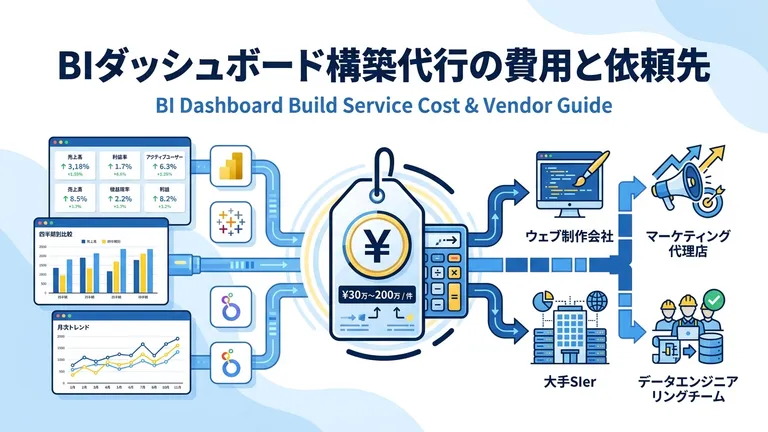
「BIツールを入れたいのですが、Power BIとTableauとLooker、正直どれを選んだらいいか分からなくて」
データ活用の推進担当者から、この打ち明け話をここ最近よく聞くようになりました。名前は知っていても、社内で3つを並べて比較検討したことがある方は少ないのではないでしょうか。
3つとも「データを可視化するツール」という括りは同じです。ただ、想定ユーザーもコスト体系もクラウドDWHとの相性も、実はかなり違います。私見ですが、Excelの延長でノリよく触れるのがPower BI、絵作りに時間をかけて説得力を出したいのがTableau、データ定義を全社で揃えたい情シスが選ぶのがLooker、という色分けが実務の肌感に近いです。
5つの軸で並べたあと、組織の規模や技術スタック、主なユーザー層から、どれを選ぶといいのかを整理します。
BIツールとExcelレポートの違い
BI(Business Intelligence)ツールとは、データベースやDWH(データウェアハウス)に蓄積されたデータを可視化し、意思決定に使えるダッシュボードやレポートを作るソフトウェアです。
Excelでのレポート作成との違いは主に3点です。
- データ接続の自動化:BIツールはBigQueryやSnowflake、Salesforceなどに直接接続し、ダッシュボードを開くたびに最新データを取得します。Excelのように毎回データをエクスポート・コピーする必要がありません
- インタラクティブな操作:フィルター・ドリルダウン・スライサーを使い、画面上でデータを絞り込めます
- 権限管理:部門ごとに見せるデータの範囲を制御できます(行レベルセキュリティ)
Power BI:Microsoftエコシステムの中心
Power BIはMicrosoftが2015年に一般提供を開始したBIツールです。国内での導入実績が多く、Microsoft 365を導入している企業ならライセンスに含まれる範囲で使い始められるケースもあります。
Power BIの料金体系
| プラン | 月額/ユーザー(目安) | 対象 |
|---|
| Power BI Free | 無料 | 個人利用(共有不可) |
| Power BI Pro | 十数ドル程度 | 一般ユーザー(共有・閲覧) |
| Power BI Premium Per User | 二十数ドル程度 | 大容量データセット・AI機能 |
| Fabric 容量(旧Premium) | 容量ベースの固定費 | 大規模組織・全社配布 |
※価格は改定が頻繁です。Power BIのユーザー単価は2025年4月の改定で引き上げられ、2026年9月時点でもその水準が継続しています。大規模組織向けの容量プランはMicrosoft Fabricの容量ライセンス(容量ベースの月額固定費)へ移行が進んでいます。最新の金額は必ずMicrosoftの公式ページで確認してください。
Microsoft 365 E5プランに含まれているケースもあり、実質的なコストが他ツールより低くなることがあります。ユーザー単価は3ツールの中で比較的安価な部類です。
Power BIの強みと弱点
強み:
- Microsoftスイートとの統合が最強:Excel・Teams・SharePoint・Azure ADと深く統合されており、「Excelで作ったデータをそのまま可視化」が最もスムーズ
- コストパフォーマンス:ユーザー単価は3ツールの中で比較的安価で、大規模展開でも費用を抑えやすい
- DAX(Data Analysis Expressions:Power BI独自の計算式言語):Excelのような感覚でカスタム計算式を書けるため、Excelに慣れた担当者が使いやすい
- 国内サポートの充実:Microsoft Japanのサポートと国内パートナーが豊富
弱点:
- デザインの自由度:Tableauと比べるとビジュアルの洗練度でやや見劣りするケースがある
- Power BI Desktopが必要:レポート作成にはWindowsアプリのインストールが必要(Mac非対応)
- 大規模データの処理:データをメモリに読み込んで高速化する方式のため、数億行規模のデータではDirectQuery(データを取り込まずDWHへ都度問い合わせる接続方式)が必要になる
Evastの現場では、すでにMicrosoft 365を導入している中小企業へのBI導入でPower BIを最初の選択肢として提案することが多いです。IT部門の管理コストが低く、既存ライセンスに含まれているケースが多いためです。
Tableau:データビジュアライゼーションの先駆者
Tableauは2003年にスタンフォード大学の研究から生まれたBIツールです。2019年にSalesforceに買収されました。データビジュアライゼーションの分野での歴史が最も長く、多彩なグラフタイプと直感的な操作性で今も根強い支持があります。
Tableauの料金体系
| プラン | 月額/ユーザー(目安) | 対象 |
|---|
| Tableau Viewer | 十数ドル程度 | ダッシュボードの閲覧のみ |
| Tableau Explorer | 四十数ドル程度 | 既存データソースでの分析 |
| Tableau Creator | 七十数ドル程度 | フル機能(接続設定・作成) |
※エディション(Cloud/Server)や契約形態で金額が変わるため、上記は目安です。フル機能のCreatorライセンスはPower BIの一般ユーザー単価より数倍高く、全社展開すると費用が大きく膨らみやすい点に注意してください。最新の金額は公式ページで確認してください。
Tableauの強みと弱点
強み:
- ビジュアルの表現力:グラフの種類が豊富で、カスタムビジュアライゼーションの自由度が高い。「見た目の質」を重視する場合はTableauが群を抜く
- 大規模データへの対応:Hyperエンジンによる高速インメモリ処理と、Tableauの独自クエリ最適化により、大規模データでも快適に動作
- Salesforceとの統合:CRMデータとの連携・Salesforce上での埋め込みが強み
- コミュニティの充実:Tableau Publicという無料の共有コミュニティがあり、サンプルやテンプレートが豊富
弱点:
- コスト:フル機能のCreatorライセンスは3ツールの中でも高めで、全社展開すると費用が大きい
- 学習コスト:「ドラッグ&ドロップで直感的」とされますが、高度なカスタマイズやLOD(Level of Detail:集計の粒度を細かく制御するTableau独自の計算式)は習熟に時間がかかります
- Microsoft環境との摩擦:Power BIほどExcel・Teamsとスムーズに連携しない
Looker:クラウドDWH時代のセマンティックレイヤー型BI
Lookerは2012年創業のBIツールで、2019年に買収が発表され2020年にGoogle Cloudへ統合されました(買収額は26億ドル規模)。Google Cloud(BigQuery)と最も深く統合されています。
Lookerの最大の特徴は「LookML(Looker Modeling Language:データの定義や計算ロジックをコードで記述するモデリング言語)」です。SQLを直接書く代わりに、LookMLでデータの定義・計算ロジック・アクセス制御を一元管理します。
Lookerの料金体系
Lookerの価格は非公開(要見積もり)で、一般的に年間数百万円〜のエンタープライズ価格です。Google Cloud上で使う場合のみGCP予算に含められますが、価格体系の透明性はPower BI・Tableauより低いです。
Lookerの強みと弱点
強み:
- BigQueryとの最深統合:Google Cloud上のLookerはBigQueryとのクエリ最適化が最も優れている
- セマンティックレイヤー(ビジネス用語とデータの対応を定義し、各ツールから共通利用する層):LookMLで「売上」「顧客数」などの定義を一元管理できます。複数のダッシュボードで同じ定義を共有するため、「部門ごとに数字が違う」問題を防げます。BI閉じの定義と、AI・アプリ横断で使えるHeadless型(dbt Semantic Layer や Cube)との違いはセマンティックレイヤーとは?AI時代のデータ活用の要で整理しています
- Looker Studio(無料版)の存在:完全無料のLooker Studioは軽量BI・レポート作成に使え、BigQueryと直結する
- API中心の設計:システムへの埋め込み・自動化が他ツールより容易
弱点:
- LookMLの学習コスト:SQLができても、LookMLの習得には追加の学習が必要。データエンジニアが管理側に専任で入らないとメンテナンスが困難
- 高コスト:エンタープライズ価格のため、中小企業・スタートアップには敷居が高い
- Looker StudioとLooker本体の混乱:「Looker Studio(旧データポータル)」と「Looker(エンタープライズ版)」は別製品で機能差が大きく、名称が混乱を招く
5軸比較まとめ
| 比較軸 | Power BI | Tableau | Looker |
|---|
| コスト(一般ユーザー) | 安価 ◎ | やや高め △ | 要見積もり(高額)△ |
| 学習コスト | 低(Excel感覚) ◎ | 中(操作は直感的) ○ | 高(LookML必須)△ |
| ビジュアル表現力 | ○ | ◎(最高) | ○ |
| Microsoft/Office連携 | ◎ | △ | △ |
| BigQuery/Snowflake連携 | ○ | ○ | ◎(特にBigQuery) |
| 大規模データ対応 | ○ | ◎ | ◎ |
| セマンティックレイヤー | △ | △ | ◎ |
| 国内サポート | ◎ | ○ | △ |
どれを選ぶか:4つのパターン
Microsoftをメインで使っている企業 → Power BI
Excel・Teams・Azure ADとの統合がスムーズで、Microsoft 365ライセンスに含まれているケースも多く、追加費用を最小化できます。DAXに慣れた担当者ならすぐに使い始められます。
ビジュアルの質と表現力を最優先 → Tableau
マーケティングレポートや経営ダッシュボードで「見た目のクオリティ」を要求される場合、Tableauの表現力は他の追随を許しません。コストが許容できるなら最も「美しい」ダッシュボードを作れます。
BigQueryをDWHとして使っており、データ定義を一元管理したい → Looker
GCP環境と最も深く統合されており、BigQueryのデータに対するLookerのクエリ最適化は群を抜きます。データ定義(売上の計算ロジック等)を組織全体で統一管理したい場合はLookMLが強力です。ただし専任のアナリティクスエンジニアが必要です。
スモールスタートで無料から試したい → Looker Studio(無料)またはPower BI Free
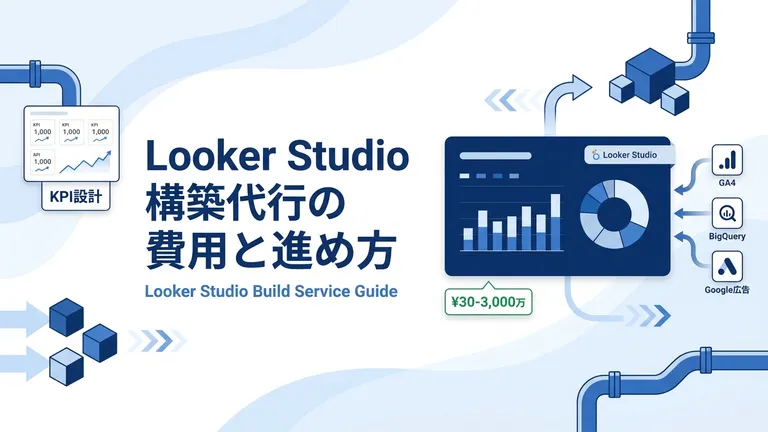
Looker Studioは完全無料でBigQueryやGoogle Analyticsとそのまま接続できます。小規模なレポートや個人の分析ならこれで十分なケースも多いです。組織での共有が必要になったタイミングでPower BI ProやTableauへの移行を検討する流れが現実的です。無料のLooker Studioで社内利用まで一気に進めたい場合は、Looker Studio構築代行の費用と進め方|依頼できる範囲と会社選びにKPI設計から支援会社の選び方までを整理しています。
Evastの現場では、Microsoft 365導入済みの中堅企業はPower BI、GCP・BigQueryをメインにしているスタートアップや大企業はLooker(またはLooker Studio)、業種を問わずプレゼンテーション品質のダッシュボードが必要な場合はTableauという判断線を基本として提案しています。
BIツールを活かすためのDWH設計
どのBIツールを選んでも、接続先のDWHの設計が適切でないと性能と費用の問題が発生します。特に以下の3点は事前に確認してください。
1. mart層のみにBIを接続する:mart層とは、分析用に整形・集計済みのテーブル群を指します。BIツールがraw(加工前の生)テーブルに直接接続すると、開くたびに大量スキャンが走ります。dbtで変換済みのmart層テーブルだけを接続先にするのが鉄則です。
2. 集計テーブルを事前に作る:ダッシュボードが毎回JOIN・GROUP BYを実行するのは非効率です。よく使う集計をマテリアライズドビューや集計テーブルとして持たせると、表示速度とDWHコストが大幅に改善します。BIライセンスを含めたデータ基盤全体の運用コストの下げ方はデータ基盤のランニングコスト削減|4要素別の見直し方で解説しています。
3. 行レベルセキュリティの設計:「A部門はA部門のデータだけ見える」という制御はBIツール側ではなくDWH側で実装する方が確実で管理しやすいです。
DWHの設計についてはDWH(データウェアハウス)とは?データレイクとの違いと選び方、dbtによるmart層の構築についてはdbtとは?BigQueryのデータ変換を効率化するツールを解説で詳しく解説しています。
データ基盤構築のご相談はEvastへ
どのBIツールが自社に合うか迷っている段階から、BIツールの選定・導入、DWH設計、dbtによるデータ変換整備まで一貫して支援します。
- 「Power BI・Tableau・Lookerのどれが自社に合うか決めたい」
- 「BIツールを入れたがダッシュボードが遅い・費用が膨らんでいる」
- 「DWHとBIツールをセットで設計したい」
→ データ基盤構築サービスを見る → 無料相談を申し込む